Handbuch
Cloudinho Funktionen
In CLOUDINHO wird mit sogenannten Teams gearbeitet. Ein Team kann Ihre Familie sein, ein Freundeskreis oder eine Abteilung in der Firma. Als Nutzer kann man in CLOUDINHO auch Mitglied in mehreren Teams sein und je nach Bedarf zwischen diesen wechseln. Mehr Informationen dazu finden Sie im Kapitel „Header“ unter dem Punkt „Teams verwalten / Zwischen Teams wechseln“.
Wenn Sie ein neues Team starten möchten, klicken Sie auf www.cloudinho.com auf den Button „JETZT STARTEN!“
Package auswählen
Sie klicken bei Ihrem gewünschten Package auf den Button „AUSWÄHLEN“ und gelangen danach direkt zur Registrierungsseite auf CLOUDINHO.
Registrierung durchführen
Auf der Registrierungsseite geben Sie bitte im mittleren Bereich folgende Daten ein (Die Anmeldung oben mit E-Mail und Passwort steht nur bereits registrierten Benutzern zur Verfügung):
Dann stimmen Sie bitte noch unseren AGBs und der Datenschutzvereinbarung zu und klicken auf „Registrieren“.
Registrierung bestätigen
Nach dem Sie auf „Registrieren“ geklickt haben, kommen Sie auf die Seite „Willkommen bei CLOUDINHO“. Gleichzeitig erhalten Sie ein Bestätigungs-E-Mail.
Sie erhalten nun ein E-Mail zur Bestätigung Ihrer E-Mail-Adresse.
Bestätigung der Registrierung
Zum Abschluss der Registrierung klicken Sie im E-Mail den Button „bestätigen“. Danach gelangen Sie direkt in unseren Shop, um den Kauf abzuschließen. Wenn Sie das kostenlose Demo Package ausgewählt haben, kommen Sie jetzt direkt zum Punkt "Team einrichten".
Registrierung abgeschlossen
Hier ergänzen Sie Ihre Rechnungsdaten und klicken danach auf „Registrieren“.
Kauf abschließen
Wählen Sie die gewünschte Zahlungsart und führen die Zahlung durch.
Team einrichten
Sie können jetzt Ihr Team einrichten. Den hier zu wählenden Teamnamen können Sie auch nachträglich noch in den Einstellungen ändern.
Dashboard Team
Jetzt sind Sie im Dashboard Ihres neuen Teams!
Einladung zu einem Team
Wenn Sie zu einem Team eingeladen werden, erhalten Sie per E-Mail eine Einladung.
E-Mail Einladung
Klicken Sie im E-Mail auf den Button "anmelden", um direkt zur Registrierungsseite auf CLOUDINHO zu kommen.
Registrierung durchführen
Auf der Registrierungsseite geben Sie bitte im mittleren Bereich folgende Daten ein (Die Anmeldung oben, mit E-Mail und Passwort, steht nur bereits registrierten Benutzern zur Verfügung):
<ul><li>Vorname</li><li>Nachname</li><li>E-Mail (Die E-Mail-Adresse eingeben, auf welche Sie die Einladung erhalten haben – ansonsten starten Sie ein neues Projekt)</li><li>Passwort</li></ul>Dann stimmen Sie bitte noch unseren AGBs und der Datenschutzvereinbarung zu und klicken auf „Registrieren“.
Registrierung bestätigen
Nach dem Sie auf „Registrieren“ geklickt haben, kommen Sie auf die Seite „Willkommen bei CLOUDINHO“. Gleichzeitig erhalten Sie ein Bestätigungs-E-Mail.
Sie erhalten nun ein E-Mail zur Bestätigung Ihrer E-Mail-Adresse.
Bestätigung der Registrierung
Zum Abschluss der Registrierung klicken Sie im E-Mail den Button „bestätigen“, danach gelangen Sie direkt in das Dashboard Ihres Teams.
Registrierung abgeschlossen

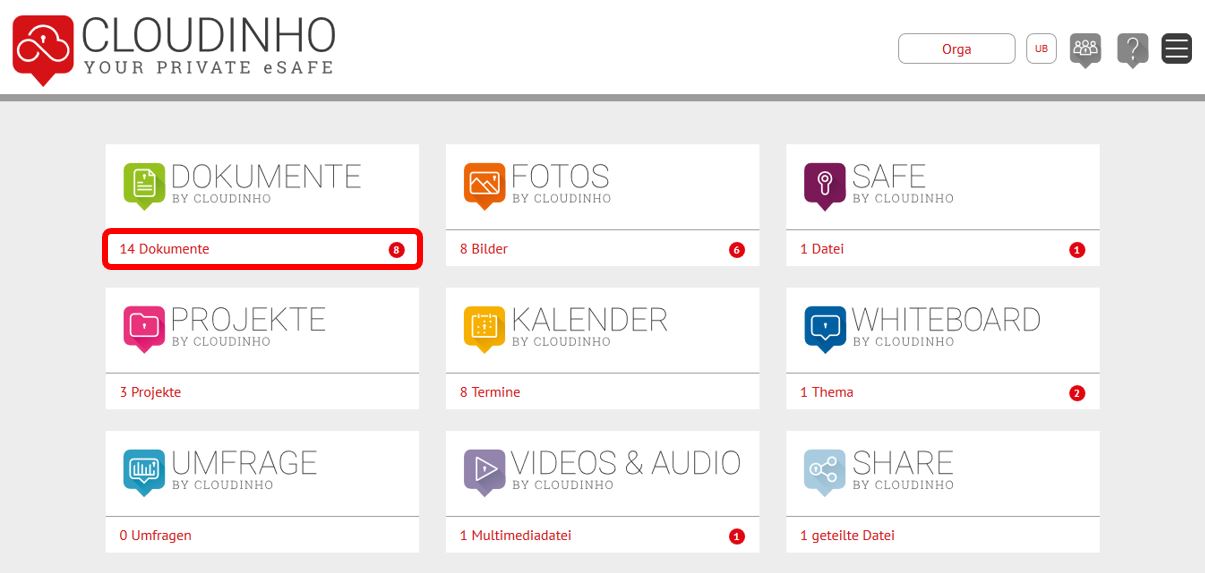
Grundsätzlich können Sie über das Dashboard alle Bereiche von CLOUDINHO ansteuern. Mit Klick rechts oben auf das jeweilige Logo gelangen sie wieder zurück zum Dashboard.
Im Dashboard sehen Sie rechts immer unter jeder Rubrik, wie viele Dateien vorhanden sind. Wenn es neue Dateien gibt, so werden diese jeweils rechts in einem roten Kreis angezeigt.
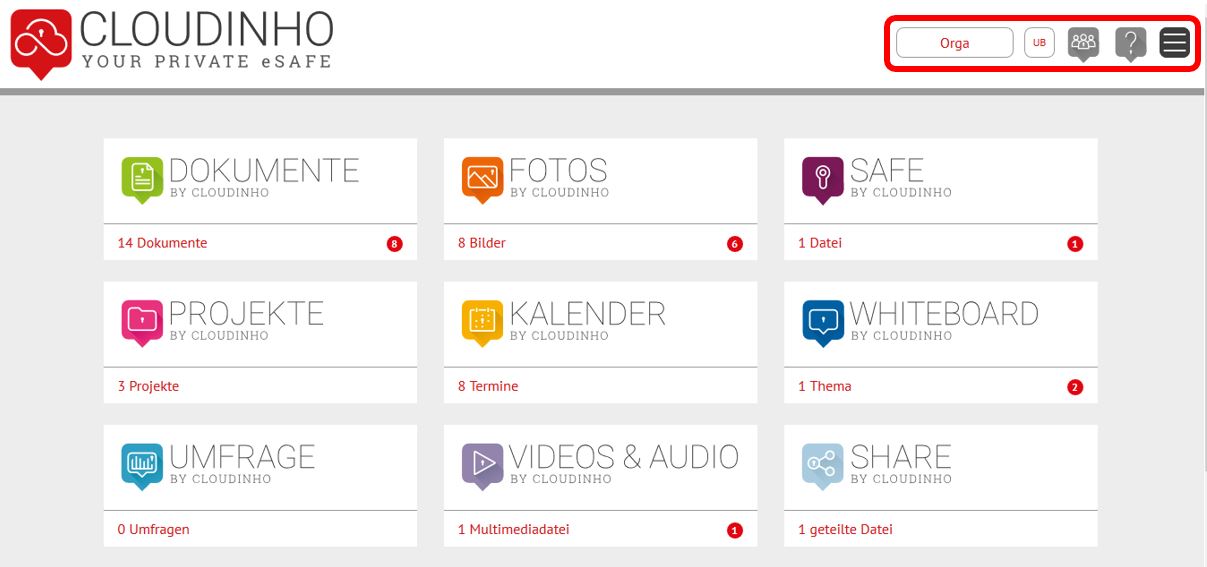
Rechts oben finden Sie verschiedene Buttons, mit denen Sie Einstellungen vornehmen und in CLOUDINHO navigieren können. Details hierzu finden Sie im nachfolgenden Kapitel.
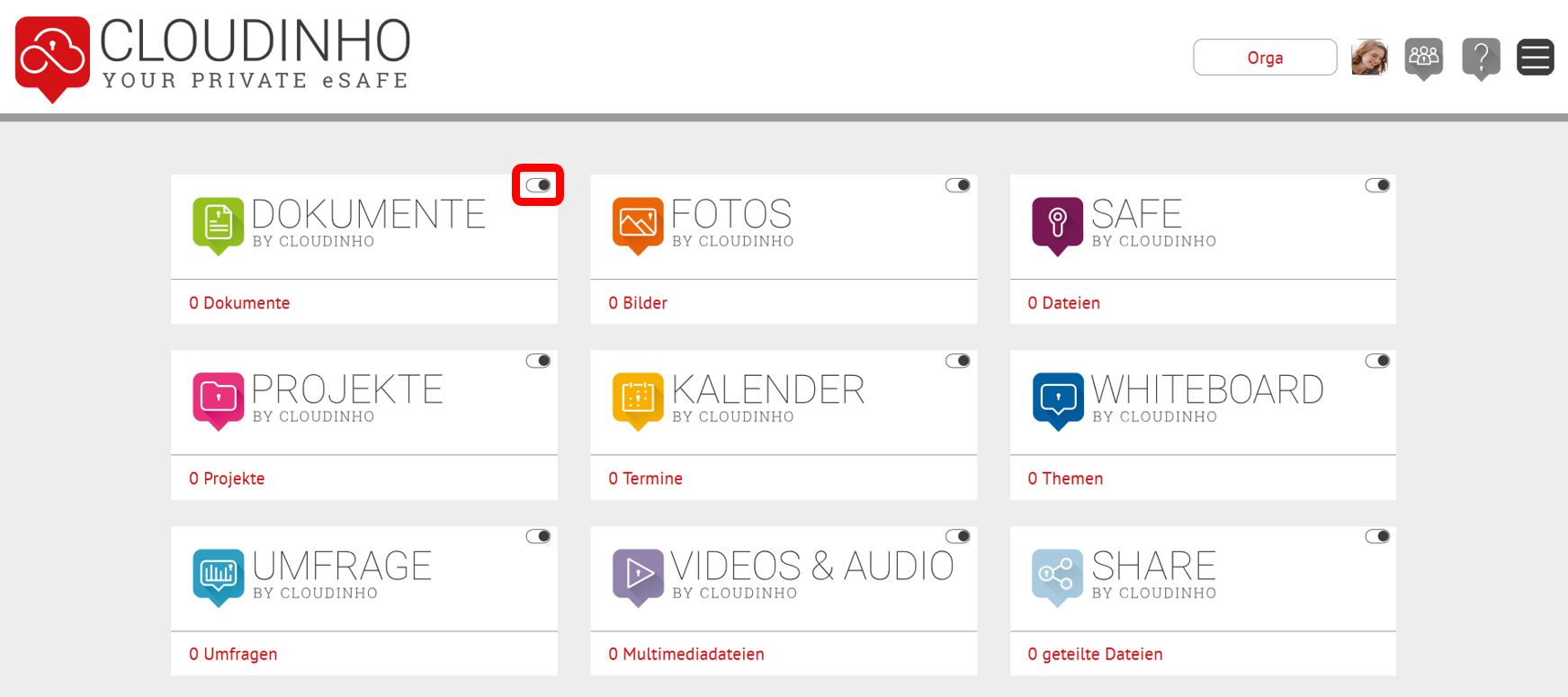
Sie können sich am Dashboard nur jene Bereiche von CLOUDINHO anzeigen lassen, die Sie auch wirklich benötigen. Diese Option steht nur für den Besitzer (nicht Administrator) eines Teams zur Verfügung und betrifft dann alle Teammitglieder. Ausgeblendete Bereiche reihen sich beim Besitzer ausgegraut unten rechts im Dashboard ein, für alle anderen Teammitglieder verschwinden sie gänzlich.
Navigation
Im Header finden Sie alle Möglichkeiten, um sich in CLOUDINHO zwischen den Bereichen oder auch verschiedenen Teams zu bewegen.

Hier sehen Sie, wo Sie gerade sind. Mit Klick auf dieses Feld kommen Sie immer direkt zurück zum Dashboard (Startseite).

Wechseln Sie zwischen bestehenden Teams oder erstellen Sie ein neues.

Hier finden Sie den Menüpunkt, um sich von CLOUDINHO abzumelden.

Wechseln Sie direkt in einen anderen Bereich von CLOUDINHO.

Hier finden Sie die Hilfe.

Teams verwalten / Zwischen Teams wechseln
Wenn Sie auf den Teamnamen klicken, können Sie ein Team hinzufügen. Sollten Sie in mehreren Teams aktiv sein, können Sie hier auch zwischen den Teams wechseln.

Aktuelles Team bearbeiten
Mit Klick auf den Button „Team“ öffnet sich die Teamübersicht zum aktuellen Team.

Hier sehen Sie nun alle Teammitglieder. Wenn ein grüner Haken sichtbar ist, so befindet sich das Teammitglied bereits im Projekt. Wenn bei einem Usernamen kein Haken vorhanden ist, ist dieser neue User bereits eingeladen, aber noch nicht angemeldet.
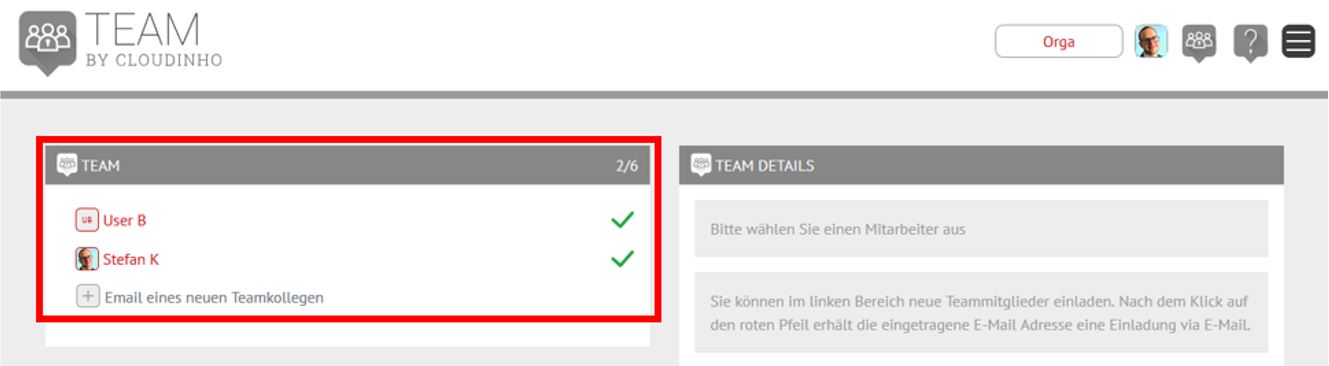
Mit Klick auf das Plus-Symbol können Sie neue Teammitglieder einladen. Mit Klick auf den roten Pfeil bestätigen Sie die Einladung.
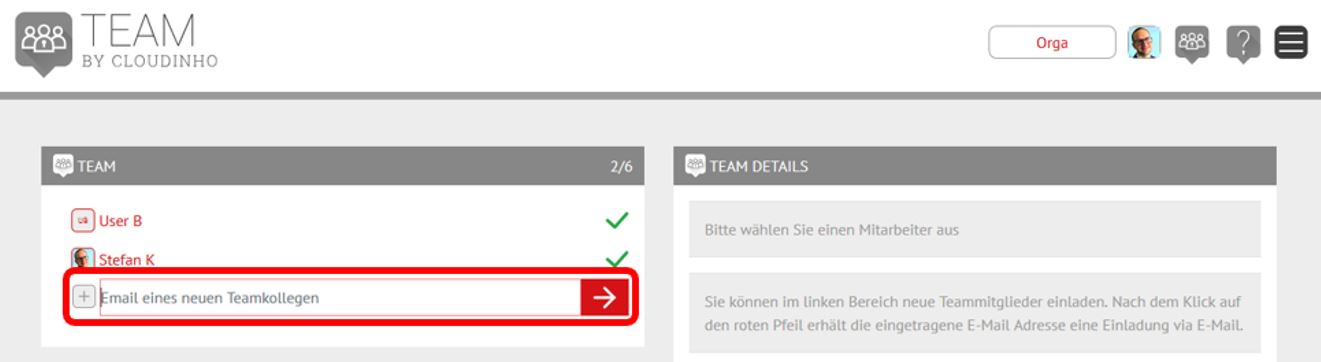
Die oder der Ausgewählte erhält nun automatisch eine Einladung per E-Mail. Mit Klick auf den Button „anmelden“ können die weiteren Schritte der Anmeldung durchgeführt werden.
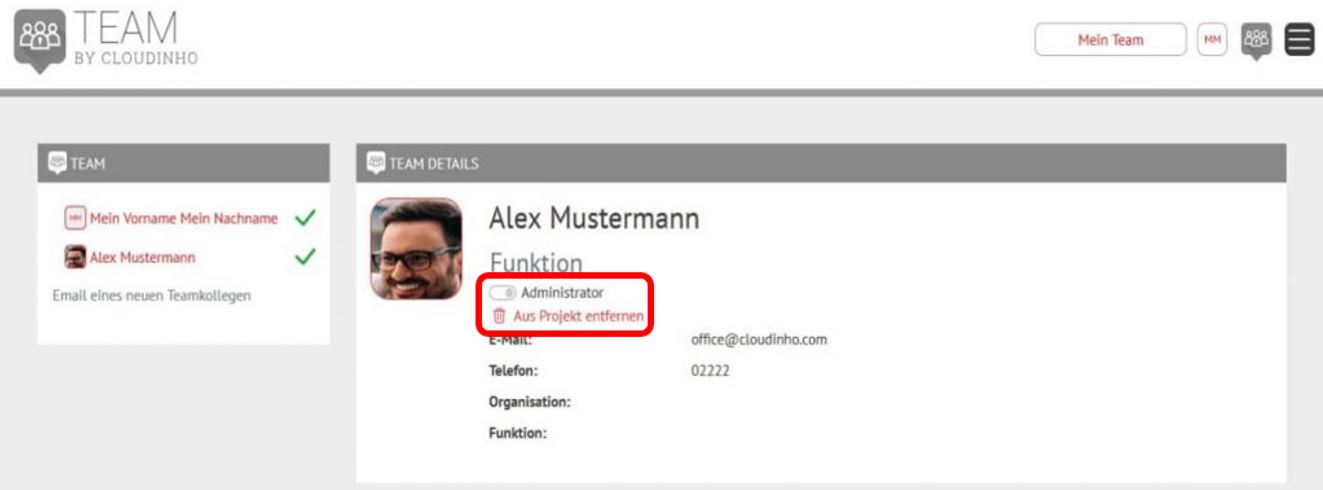
Klickt man auf ein Teammitglied, sieht man das jeweilige Profil. Als Administrator kann man das Teammitglied ebenfalls zum Administrator machen oder auch aus dem Projekt entfernen.
Einstellungen
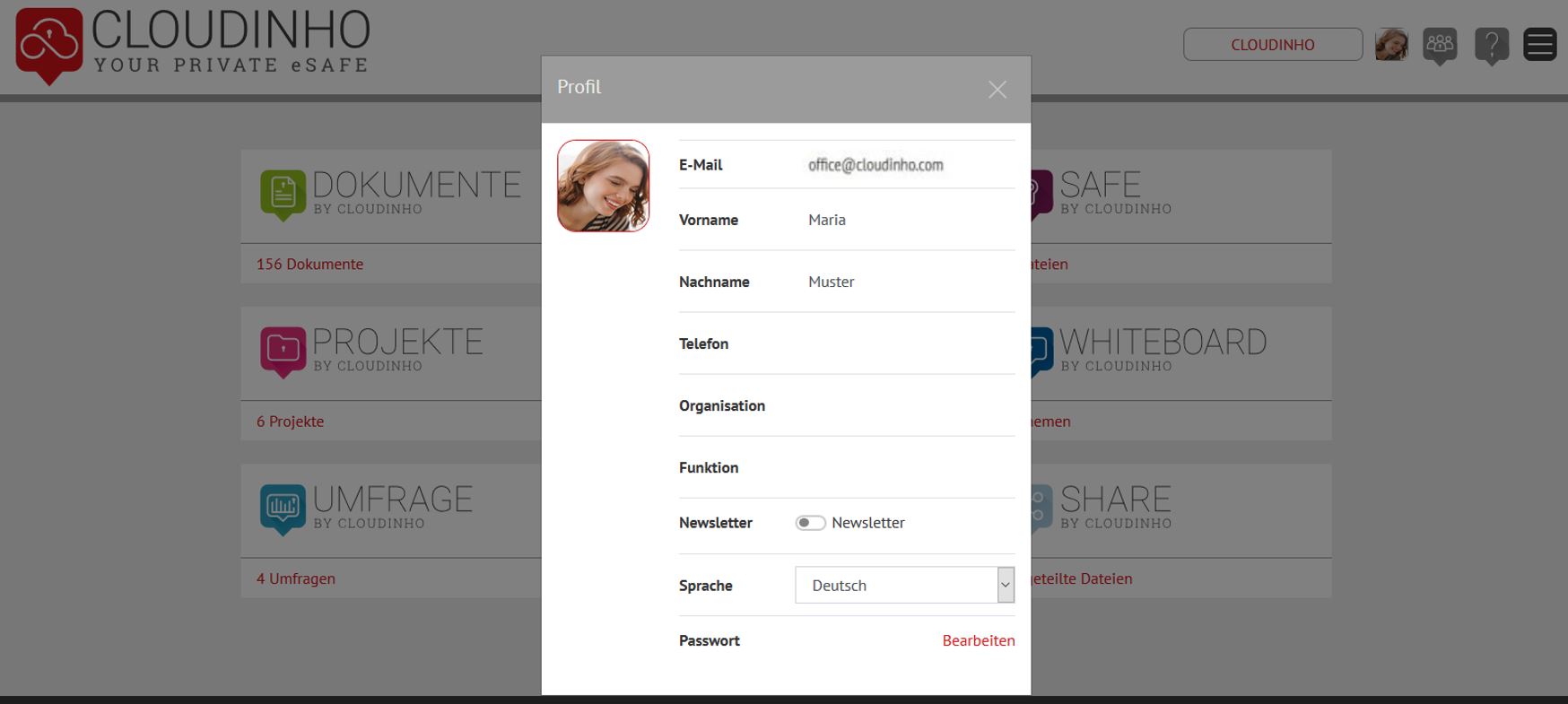
Mit Klick auf den Button mit Ihrem Profilbild bzw. Ihren Initialen kommen Sie zu den Profil-Optionen und zu den allgemeinen Einstellungen. Hier können Sie sich auch von CLOUDINHO ausloggen.

MENÜPUNKT PROFIL
In den Profileinstellungen können Sie mit Klick auf das Icon mit den Initialen ein Bild von Ihrem Computer als Profilbild einfügen. Hier können Sie auch die Felder Vorname bis Funktion befüllen (Speichern immer mit Klick auf den roten Pfeil rechts vom Feld), sich vom Newsletter an- oder abmelden, die Menüsprache wählen und Ihr Passwort ändern.
MENÜPUNKT EINSTELLUNGEN
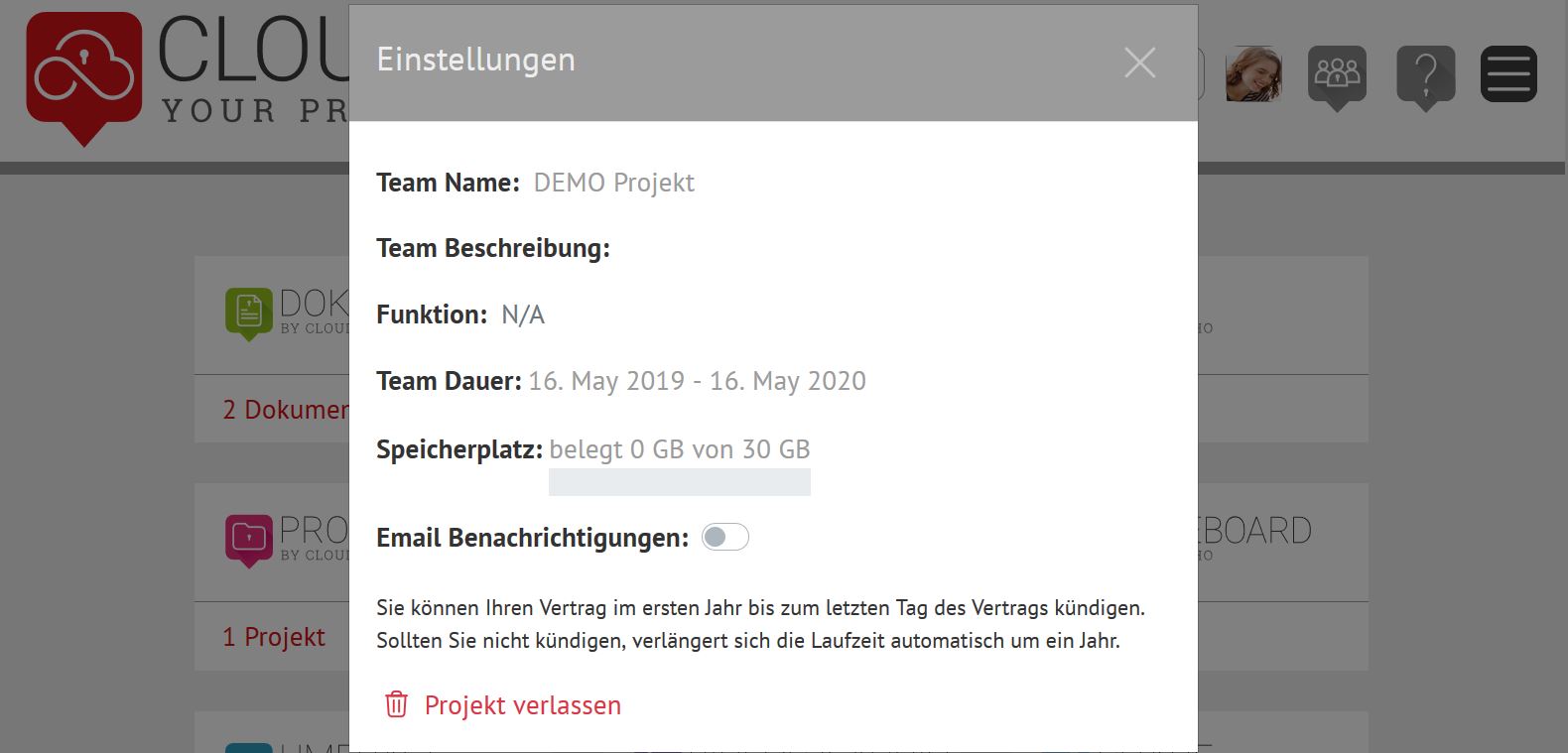
Hier sehen Sie Ihren Teamnamen, Beschreibung, Ihre Funktion und die Projekt-laufzeit. Sie können hier ein Package kaufen, falls Sie die Testversion gewählt haben, oder das Projekt kündigen – es endet dann automatisch mit der angegebenen Laufzeit.
Mit Klick neben Team Name oder Funktion können Sie hier die Beschreibungen ändern oder hinzufügen (Speichern immer mit Klick auf den roten Pfeil rechts vom Feld). Aktivieren Sie die E-Mail-Benachrichtigungen, erhalten Sie bei jeglichen Aktivitäten anderer Teammitglieder immer eine E-Mail als Information.

In den Bereichen DOKUMENTE, FOTOS sowie VIDEOS & AUDIO können Sie ihre digitalen Dateien ablegen. Die Bereiche sind grundsätzlich alle gleich aufgebaut, unterscheiden sich jedoch in den zugelassenen Dateiformaten.
Im Bereich DOKUMENTE sind die meisten gängigen Text-, Bild- und Tonformate zulässig. Die Bereiche FOTOS und VIDEOS & AUDIO sind auf die entsprechenden Dateiformate der jeweiligen Bereiche beschränkt.
Ordner verwalten
Sie können in diesen Bereichen eine Ordnerstruktur mit beliebig vielen Ordnern und Unterordnern anlegen. In diese Ordner können Sie Ihre Dateien hochladen und speichern.
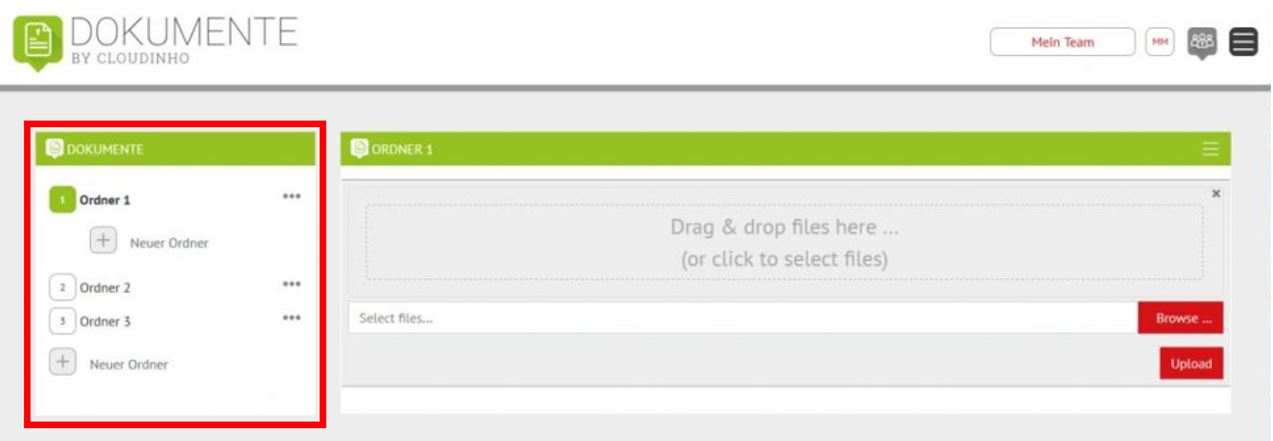
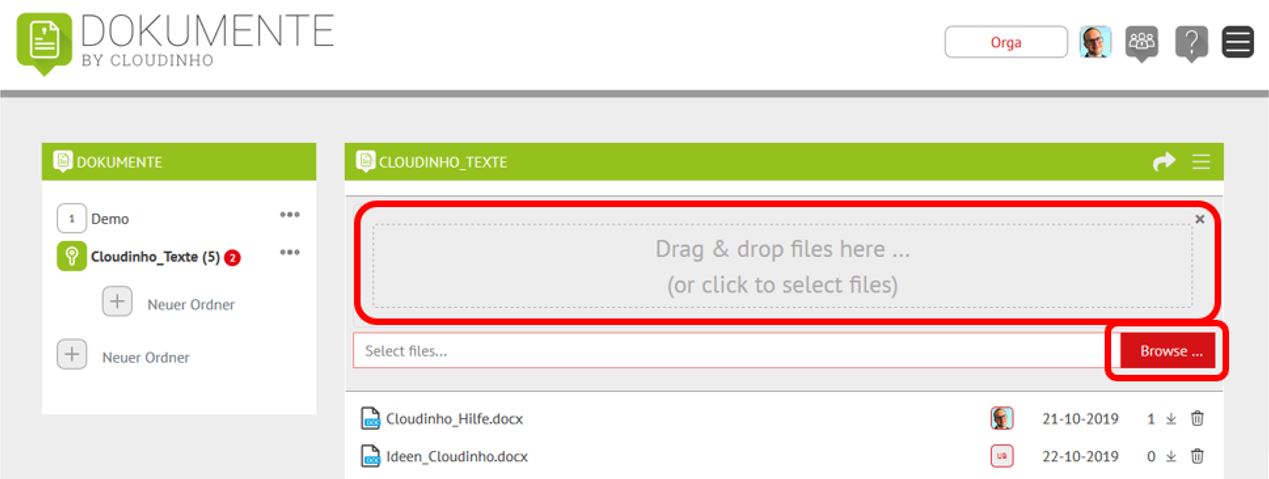
Rechts finden Sie, wenn Sie einen Ordner anwählen, das Icon des Erstellers des Ordners. Mit Klick auf den Pfeil können Sie eine E-Mail mit Link zu dieser Seite an Teammitglieder versenden, mit Klick auf die drei Striche verschiedene Anzeigeoptionen auswählen (Liste, kleine und große Symbole).

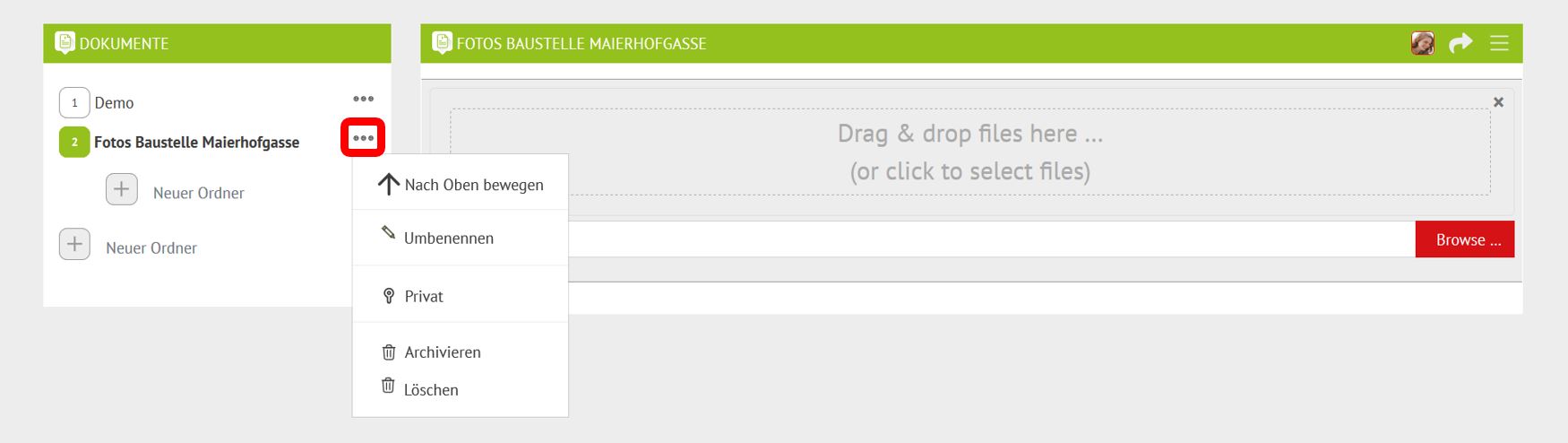
Bei jedem Ordner finden Sie auf der rechten Seite drei Punkte. Mit einem Klick auf diese können Sie verschiedene Aktionen ausführen. Sie können Ordner hier um eine Position nach unten oder oben verschieben, umbenennen, herunterladen, archivieren und löschen. Öffentliche Ordner können Sie mit dem Schlüsselsymbol auf „Privat“ stellen und umgekehrt.
Ordner auf Privat stellen
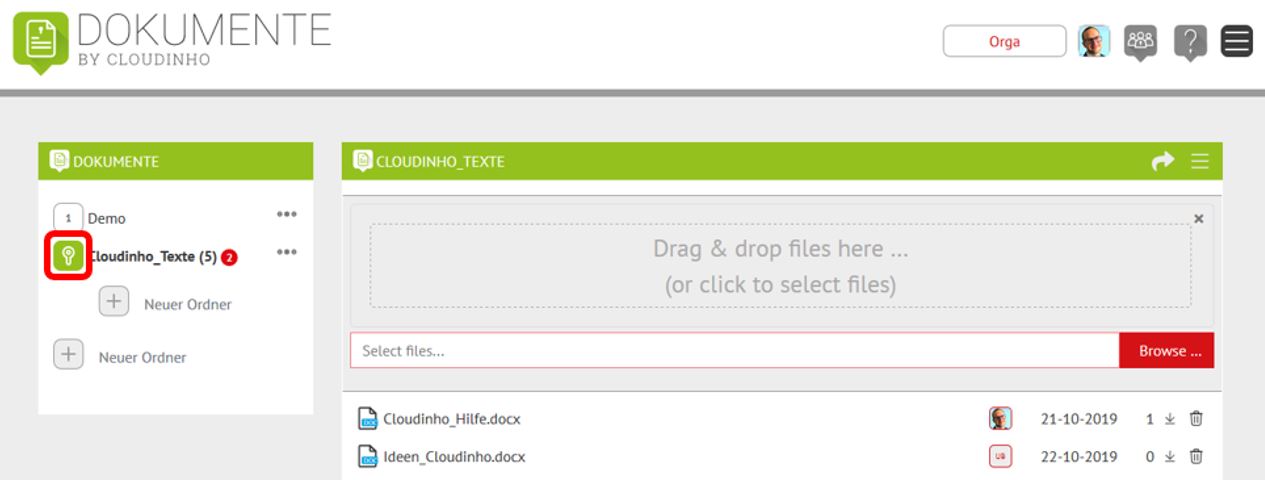
Der Ordner erhält dadurch das Schlüssel-Symbol und ordnet sich automatisch unter die öffentlichen Ordner. Das bedeutet, dass nur mehr Sie selbst den Ordner sehen und auf diesen Ordner zugreifen können. Sie können den Ordner danach auch wieder auf „Öffentlich“ umstellen. Danach können wieder alle Teammitglieder den Ordner sehen.
Ordner archivieren
Das Archiv dient dazu, Ordner, die Sie nicht mehr benötigen, aber auch nicht löschen möchten, separat abzulegen. Nach erstmaliger Auswahl dieses Menüpunktes wird ein Ordner namens „ARCHIV“ erstellt, der sich automa-tisch ganz unten in Ihrer Ordnerstruktur einreiht. Mit Auswahl desselben Me-nüpunktes bei Ordnern, die sich bereits im Archiv befinden, machen Sie die Archi-vierung wieder rückgängig.
Ordner löschen
Hier wird der gewählte Ordner samt Inhalt für ALLE Teammitglieder ENDGÜLTIG gelöscht. Nach Auswahl dieses Menüpunktes öffnet sich noch ein Fenster zur Bestätigung der Löschung.
Dateien hochladen
Sie können in jedem Ordner beliebig viele Dateien hochladen und speichern. Sie können diese entweder per Drag & Drop von Ihrem Gerät direkt in das obere Feld ziehen, oder Dateien vom Gerät über den Button „Browse“ auswählen. Sie können in beiden Fällen auch mehrere Dokumente markieren und dann auf einmal hochladen, oder gleich einen ganzen Ordner in das Feld ziehen – hier werden aber dann nur jene Dateien hochgeladen, die auch im jeweiligen Bereich zugelassen sind.
Informationen und Optionen zur Datei
Im Feld unten finden Sie alle bereits hochgeladenen Dateien. Neben Dateinamen, Icon des Erstellers und Zeitpunkt des Uploads finden Sie hier noch die Anzahl der Kommentare zur Datei sowie die Optionen zum Herunterladen, Teilen (SHARE) und Löschen des Dokuments.
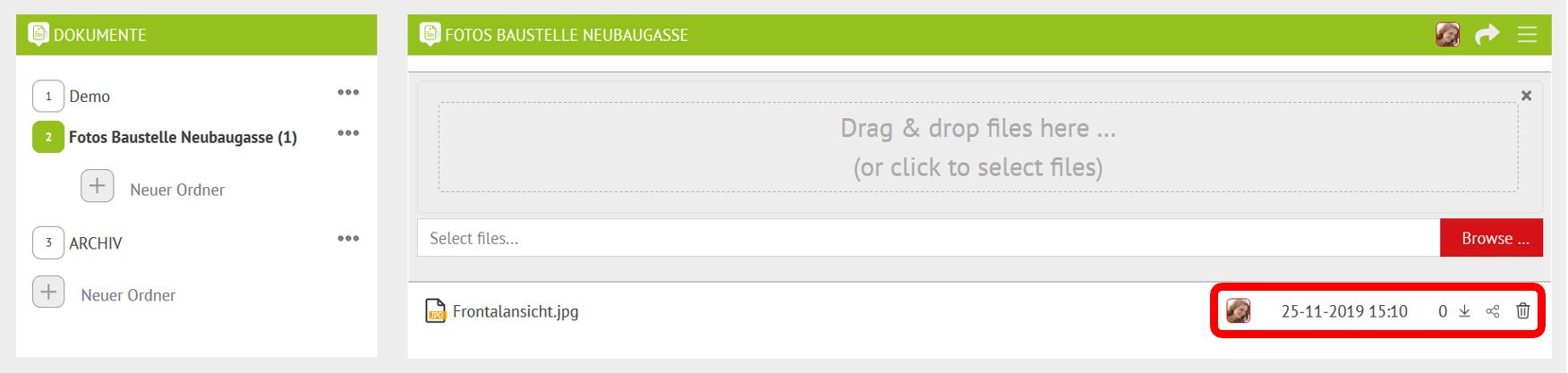
Teilen (SHARE): Sobald Sie in dem Bereich SHARE einen Ordner angelegt haben, können Sie aus den anderen Bereichen Dokumente in einen beliebigen SHARE-Ordner duplizieren. Alle verfügbaren SHARE-Ordner werden nach einem Klick auf das SHARE-Symbol angezeigt. Mit Klick auf den gewünschten Ordner wird das Dokument in diesen dupliziert.
Kommentarfunktion
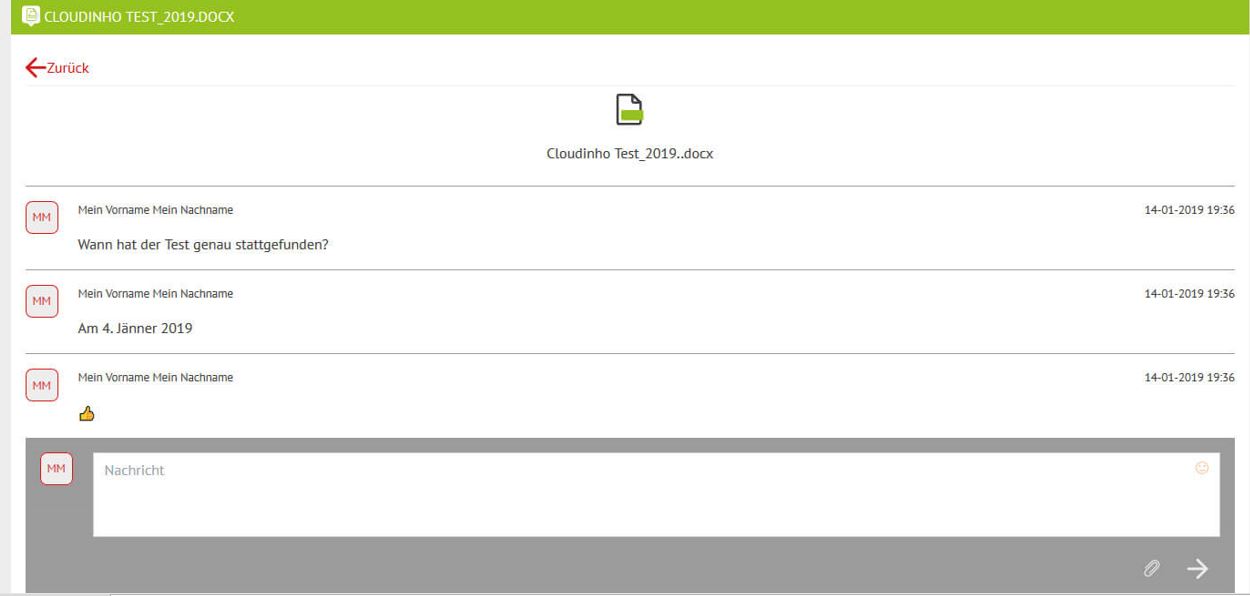
Wenn Sie auf den Dokumentnamen klicken, erscheint das Dokument in der Einzelansicht. Darunter kann von allen Teammitgliedern kommentiert werden. Mit dem „Büroklammer“-Symbol können Sie Dateien anhängen, mit Klick auf den Pfeil schicken Sie den Kommentar ab.
Ansichten
Durch einen Klick auf die drei Striche rechts oben können Sie eine von drei verschiedenen Darstellungsvarianten wählen.
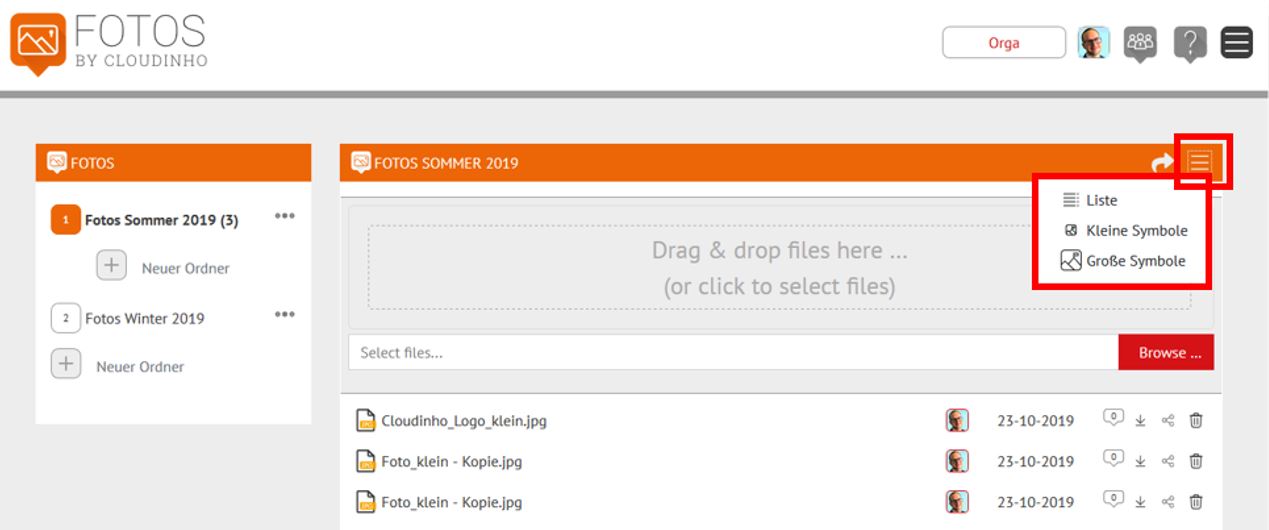
Ansicht „Kleine Symbole“:
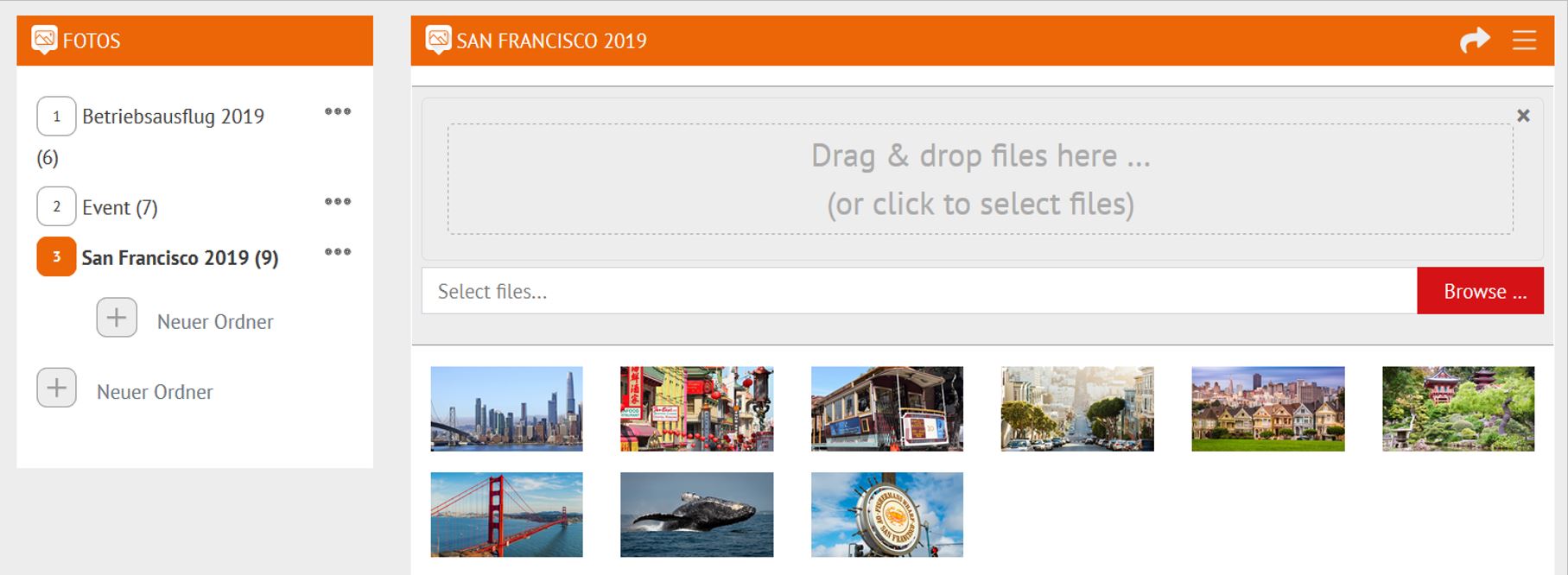
Ansicht „Große Symbole“:
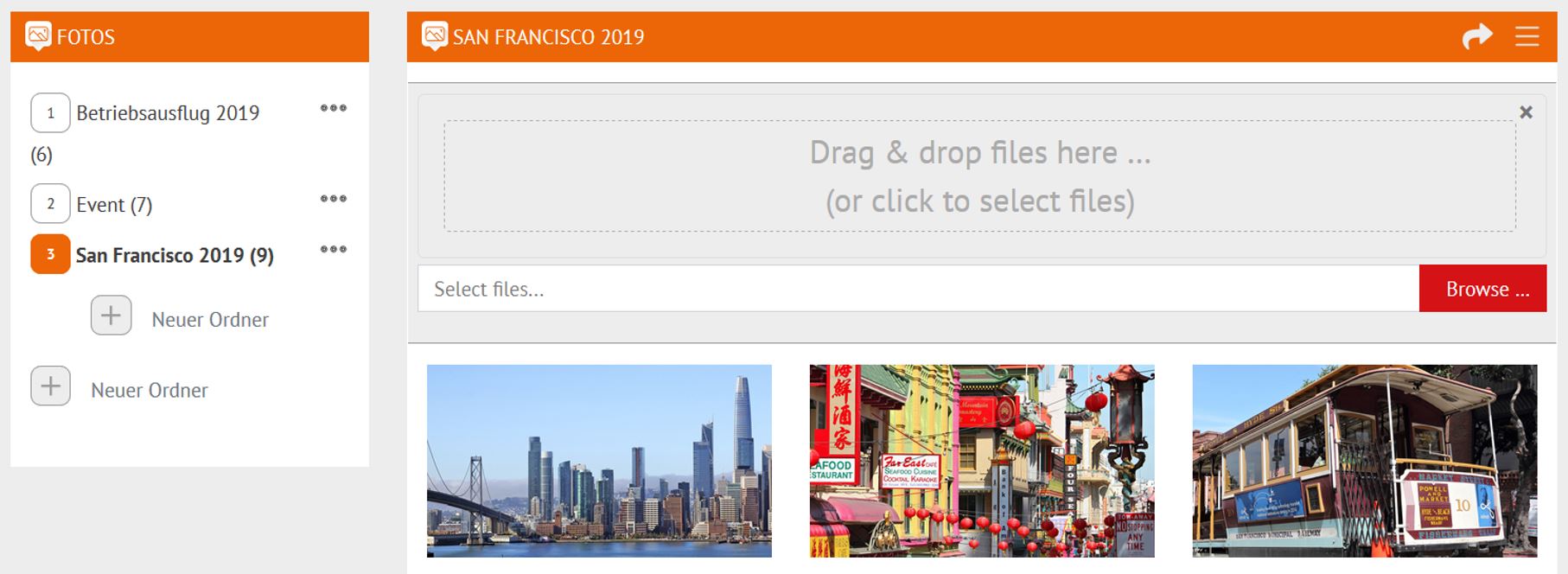
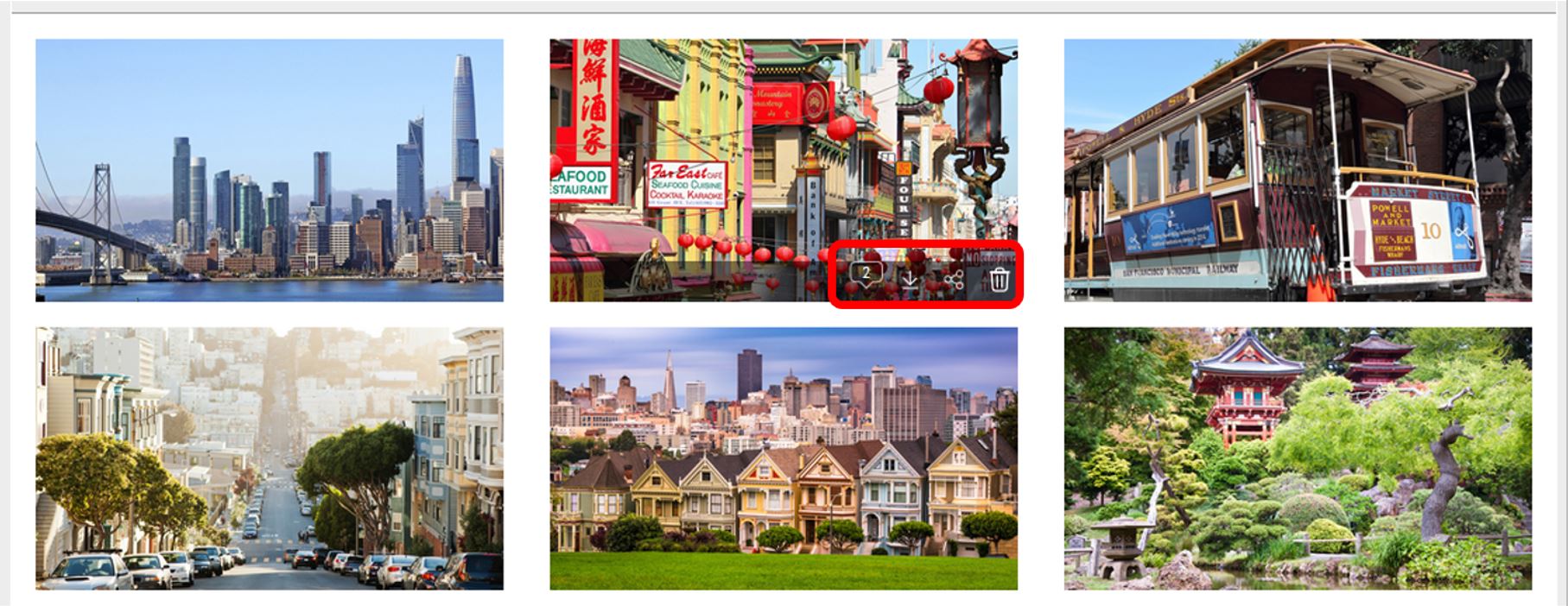
Wenn Sie in der Symbol-Ansicht mit dem Mauszeiger auf ein Bild zeigen, erscheinen dort die gleichen Optionen wie in der Listenansicht. Die Anzahl der Kommentare wird angezeigt, danach folgen die Optionen zum Herunterladen, Teilen oder Löschen der Datei.
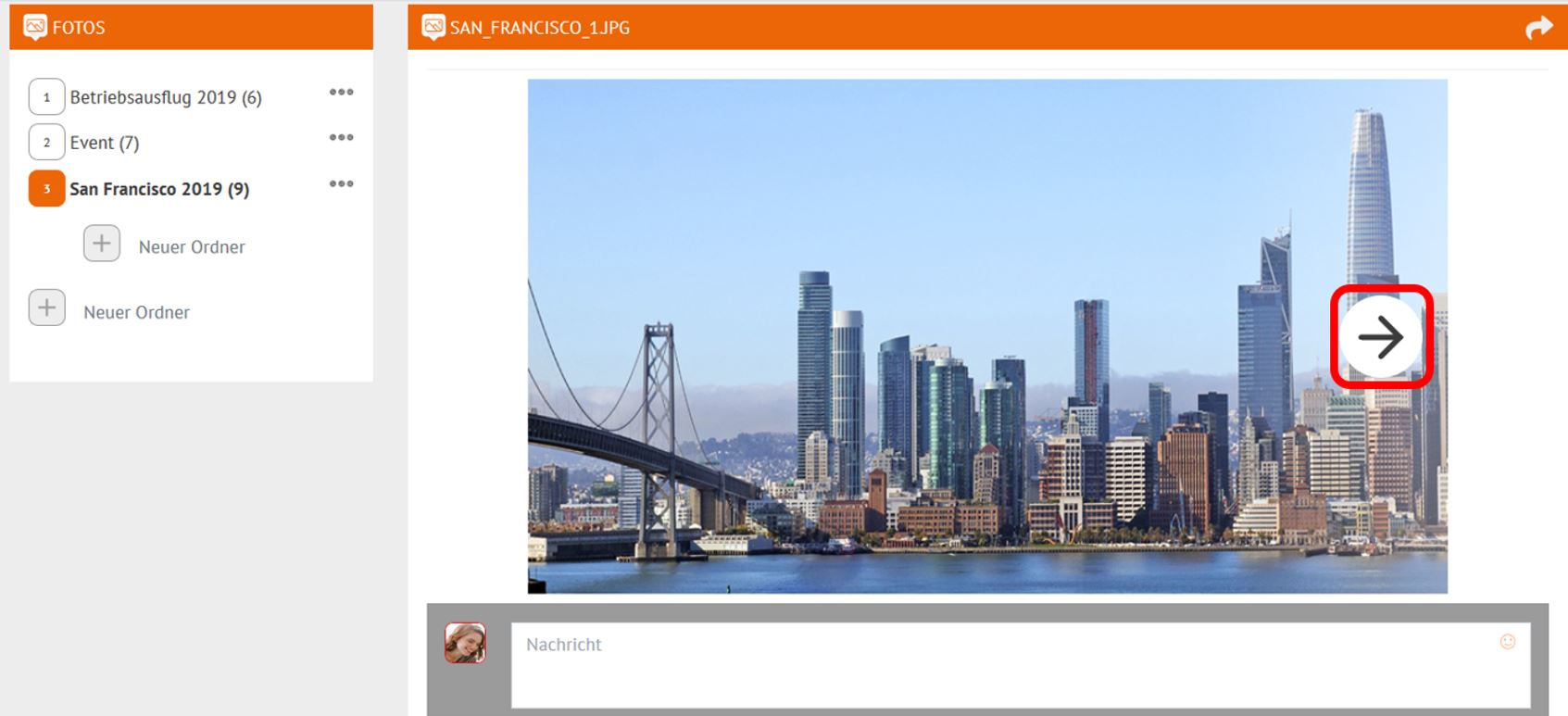
Mit Klick auf ein Bild gelangen Sie in die Einzelansicht. Wenn Sie mit dem Mauszeiger auf das Bild zeigen, erscheinen links und recht auch Pfeile, mit denen Sie durch die Bilder klicken können. Unter dem Bild finden Sie die Kommentarfunktion.

Der Bereich SHARE dient dazu, Nutzern außerhalb Ihres Teams Dateien aus den Bereichen DOKUMENTE, FOTOS und VIDEOS & AUDIO zur Verfügung zu stellen. Die Empfänger können dann, ohne bei CLOUDINHO angemeldet zu sein, ausgewählte Ordner und Dateien per erhaltenem Link einsehen und auch herunterladen.
Im Bereich SHARE können grundsätzlich alle Dateiformate aus den Bereichen DOKUMENTE, FOTOS, VIDEOS & AUDIO gespeichert werden.
Zu allererst muss ein Ordner für den externen Zugriff im SHARE-Bereich angelegt werden. Mit Klick auf das Plus-Symbol können Sie einen Namen eingeben, mit Klick auf den roten Pfeil wird der Ordner erstellt.

In den Bereichen DOKUMENTE, FOTOS, VIDEOS oder AUDIO können Sie nun eine Datei mit dem SHARE-Symbol (erscheint erst nach Anlage eines ersten Ordners im Bereich SHARE!) in den gewünschten SHARE-Ordner legen.

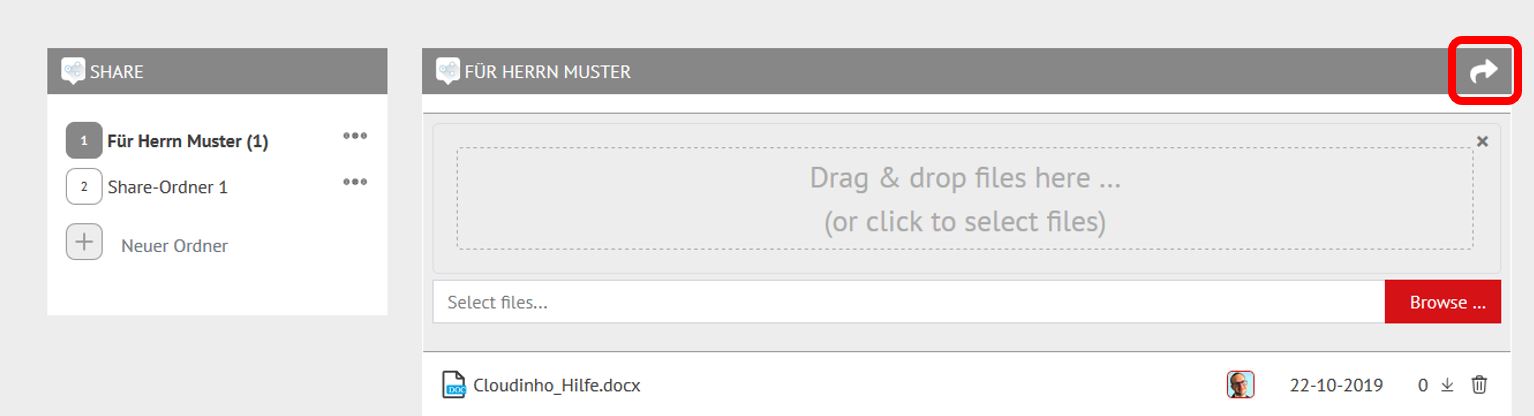
Mit Klick auf den Pfeil rechts oben öffnet sich Ihr Mailprogramm, über das Sie nun einen Link zu den hier hinterlegten Dateien an gewünschte Empfänger versenden können.
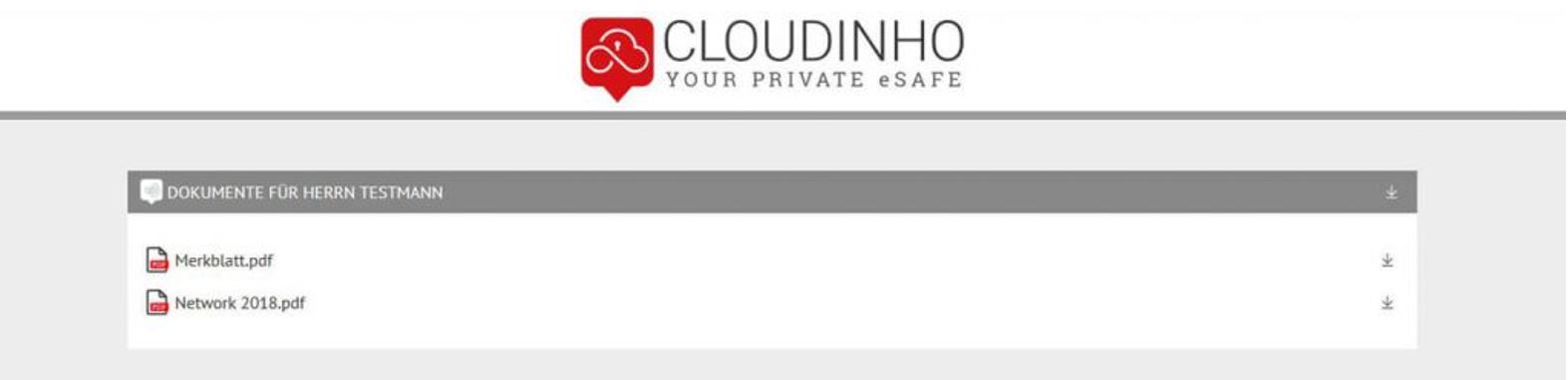
Sobald dieser Link von einem Nutzer außerhalb Ihres Teams in einem Browser eingegeben wird, sieht dieser den Inhalt des Ordners und kann die Dateien mit Klick auf das Download-Symbol rechts von der Datei herunterladen. Wenn der Ordner gelöscht wird, wird der Link ungültig und der externe Zugriff ist nicht mehr möglich.